Adım 1 / 4
Kayıt ol
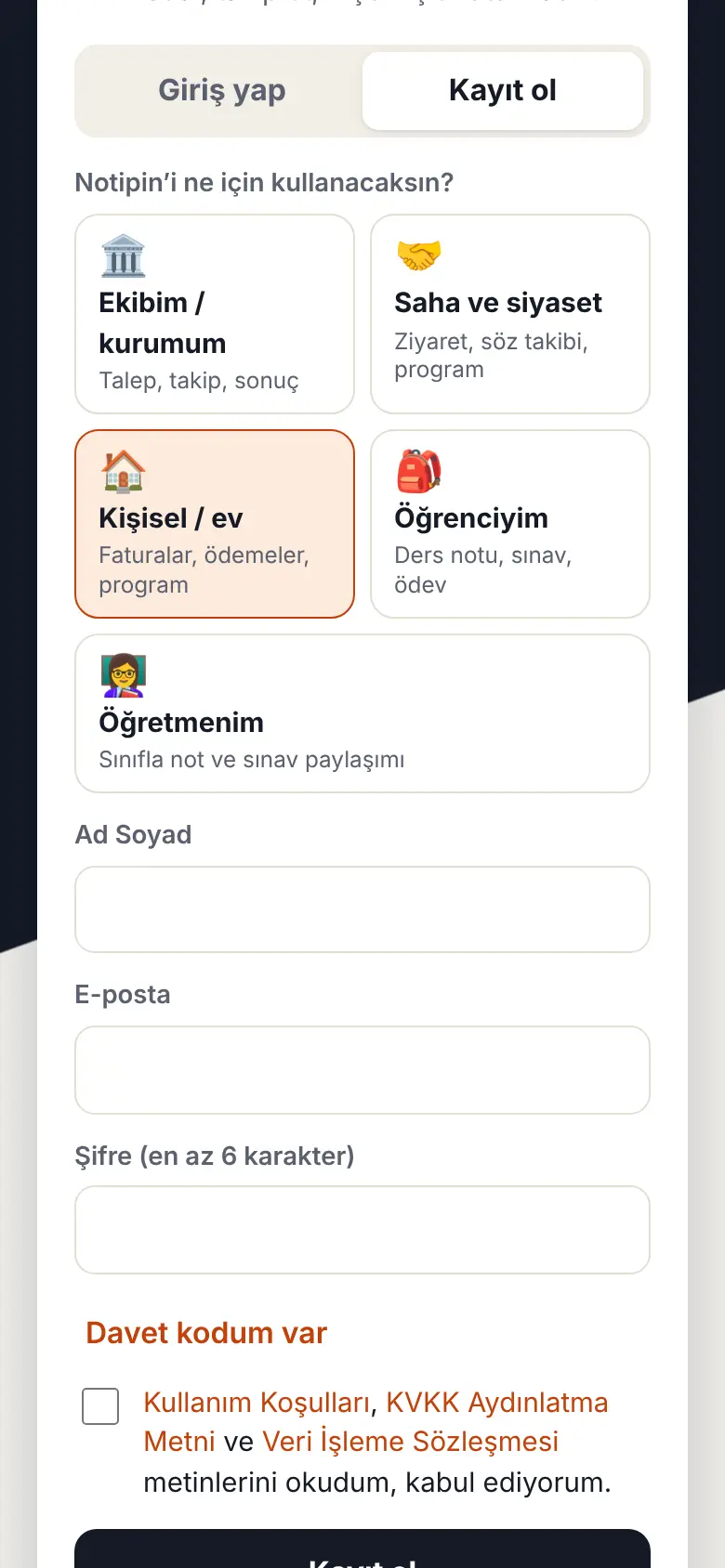
app.notipin.com adresini aç, Kayıt ol sekmesine geç ve Notipin’i ne için kullanacağını seç: ekip, saha, ev, öğrenci ya da öğretmen. Menü buna göre hazırlanır.Ad soyad, ünvan, e-posta ve şifreni yaz. Ünvanın, aldığın notlarda ve paylaşımlarda adınla birlikte görünür. Ekibi sen kuruyorsan Yeni çalışma alanı ’nı seç ve bir ad ver; yönetici sen olursun. Biri seni davet ettiyse Davet kodum var ’ı seç.
Adım 2 / 4
Telefonuna yükle
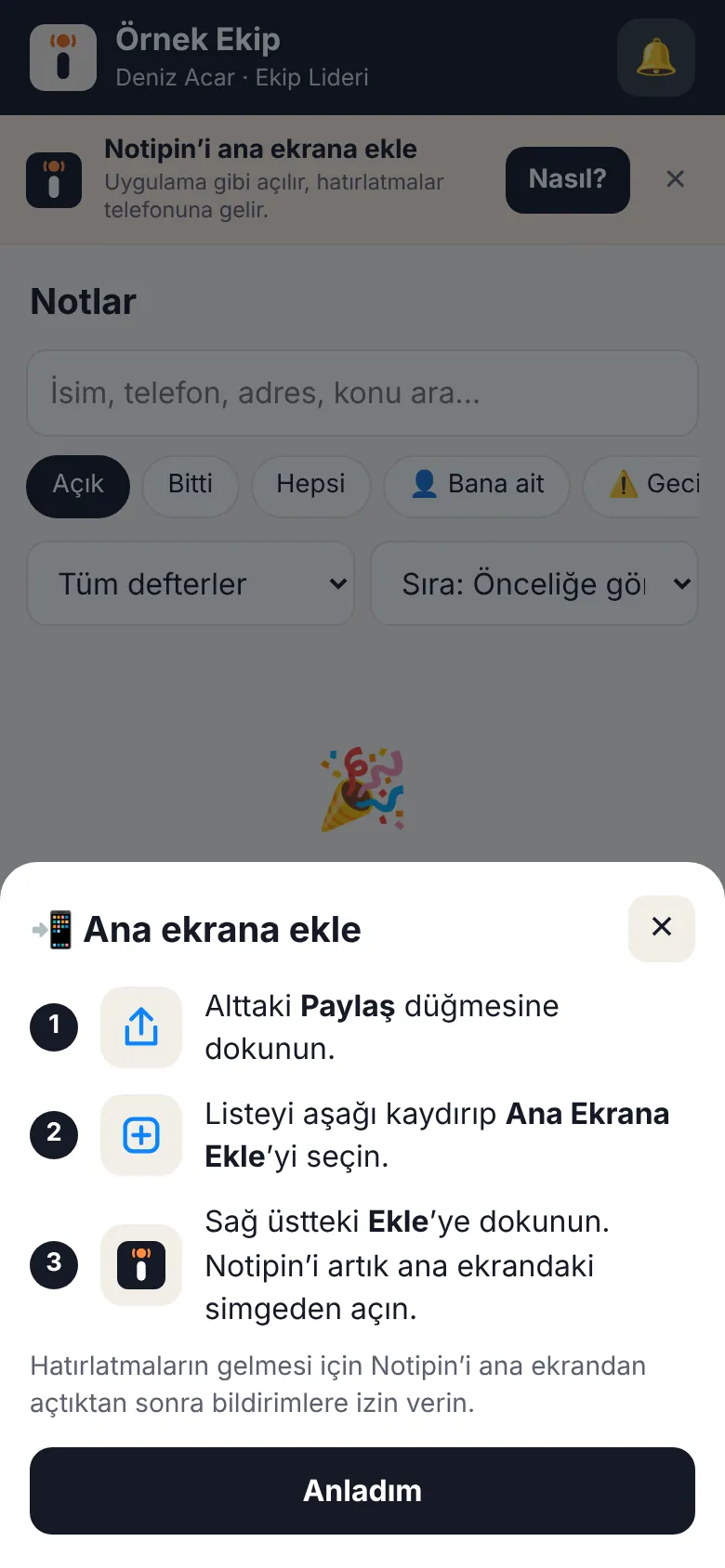
Uygulamanın üstündeki “Notipin’i ana ekrana ekle” bandına dokun. Android: Yükle ’ye bas. iPhone: Safari’de Paylaş → Ana Ekrana Ekle → Ekle .Notipin’i ana ekrandaki simgeden aç ve bildirimlere izin ver ; hatırlatmalar böyle gelir.
Adım 3 / 4
Ekibini davet et
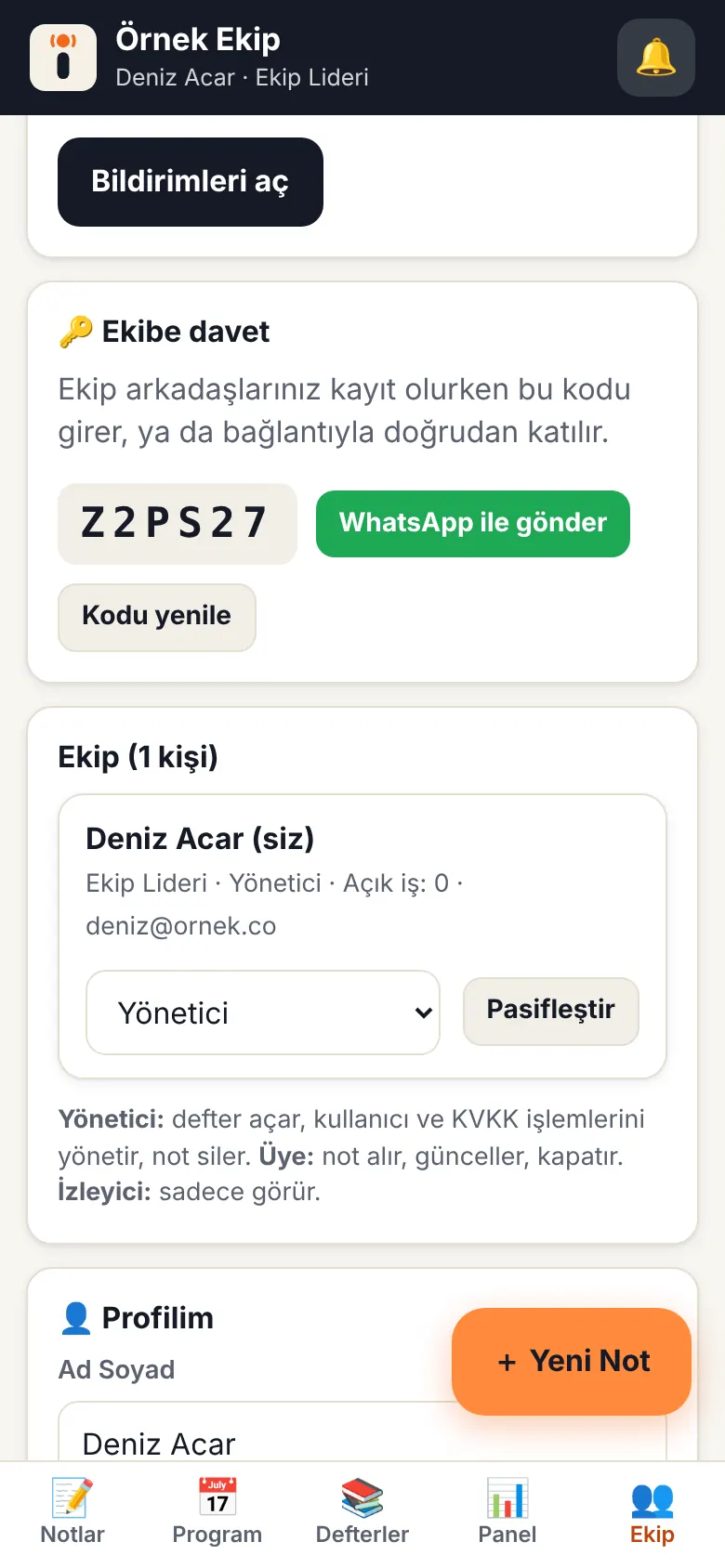
Ekip sekmesinde 6 haneli davet kodunu görürsün.WhatsApp ile gönder ’e bas; arkadaşın bağlantıya dokunup kayıt olunca ekibe katılır.Rolleri aynı sayfadan ver: Yönetici her şeyi yönetir, Üye not alır ve kapatır, İzleyici sadece görür.
Adım 4 / 4
Defter aç
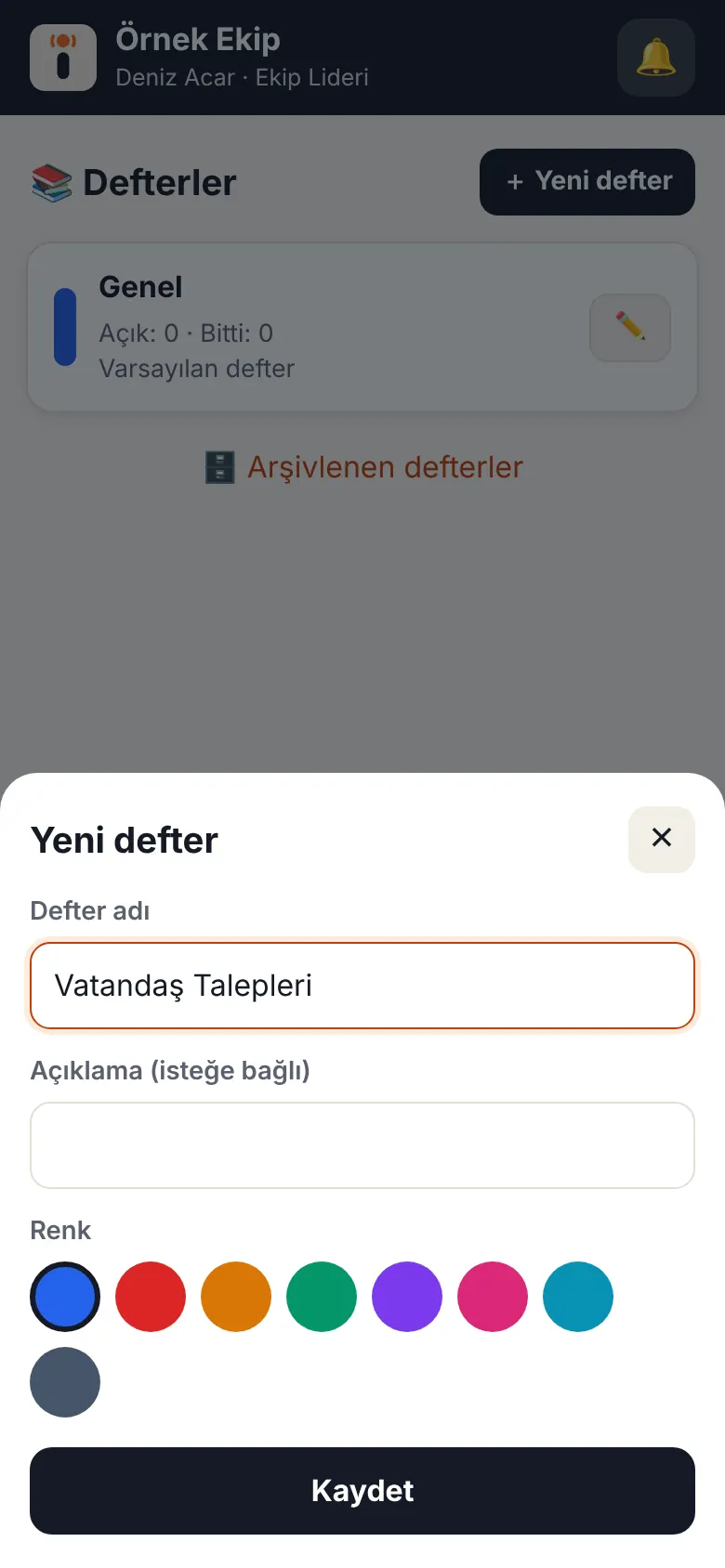
Defterler → Yeni defter ’e dokun.Ad ver ve bir renk seç: “Vatandaş Talepleri”, “2026 Seçimleri”, “Esnaf Ziyaretleri” gibi. Notlar defterlere göre ayrılır; listede tek dokunuşla süzersin.
‹ Önceki
Sonraki ›
1 Kayıt ol2 Telefonuna yükle3 Ekibini davet et4 Defter aç
Adım 1 / 5
Yeni not al
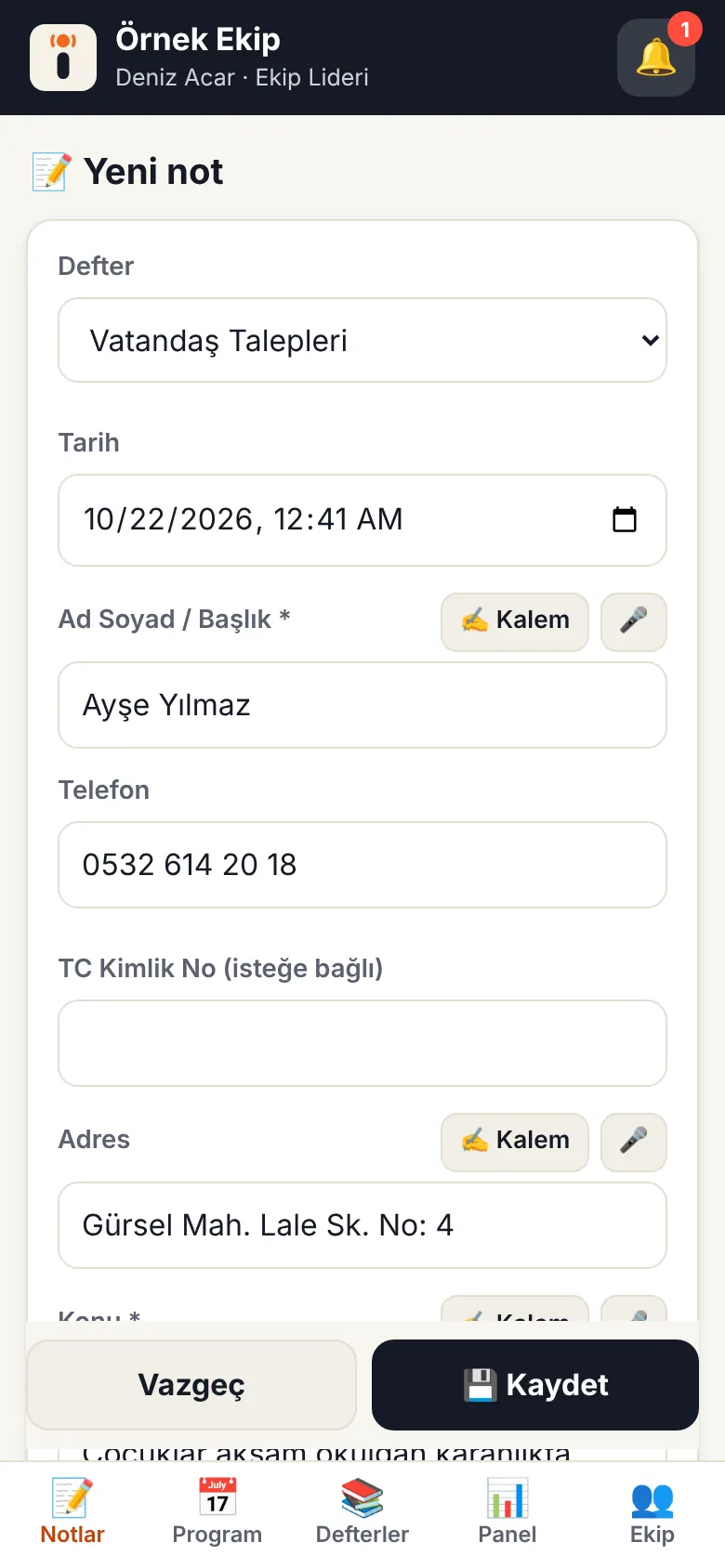
+ Yeni Not ’a dokun ve defteri seç.Ad soyad, telefon, adres ve konuyu yaz. Tarih kendiliğinden düşer. Yazmak yerine ✍ Kalem ile ekrana el yazınla yazabilir ya da 🎤 ile konuşabilirsin. Telefon girince aynı kişinin eski kayıtları çıkar.
Adım 2 / 5
Öncelik, hatırlatma, sorumlu
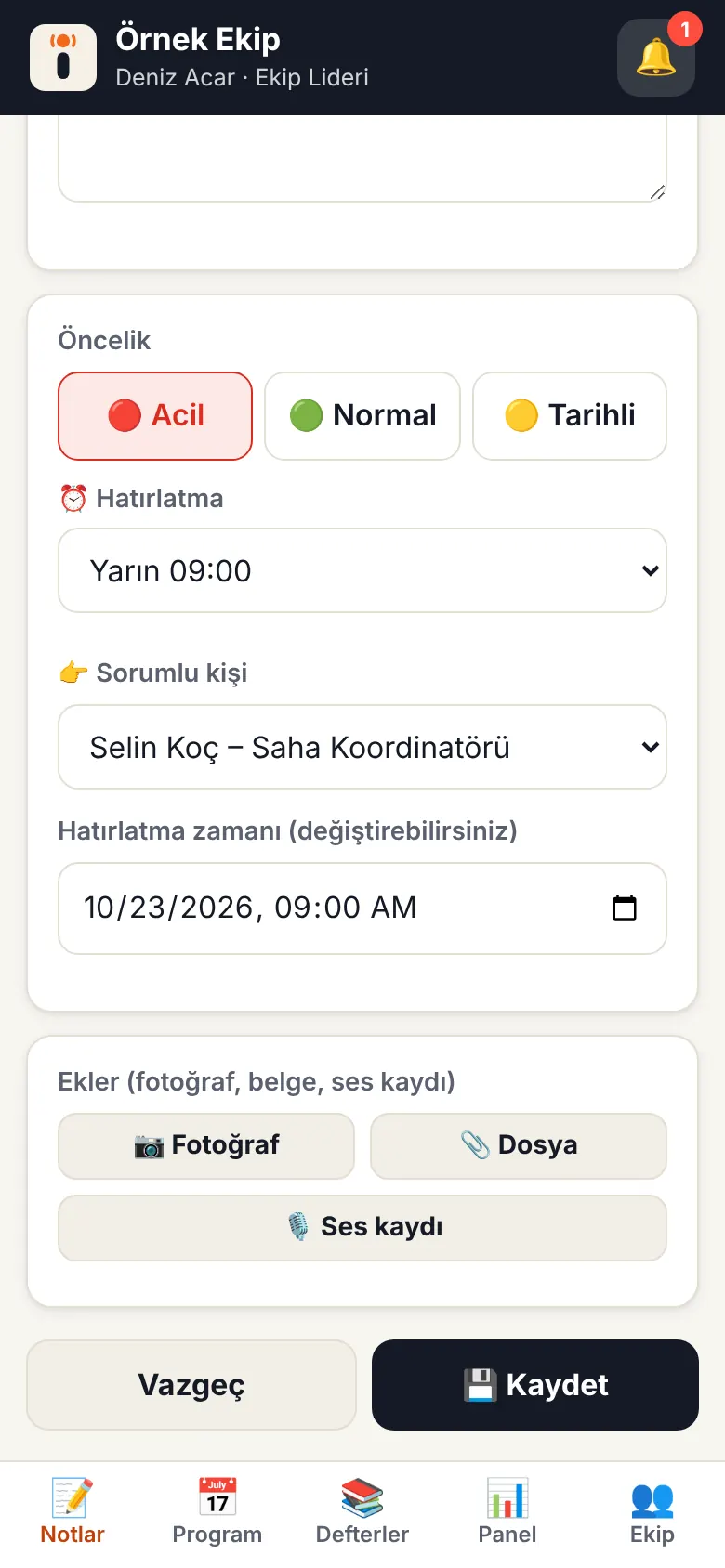
Önceliği seç: Acil , Normal ya da son tarihi olan Tarihli . Hatırlatma kur: 1 saat sonra, akşam, yarın sabah ya da istediğin bir zaman.Sorumlu kişi seçersen işi ona atarsın; ona hemen bildirim gider.
Adım 3 / 5
Takip et
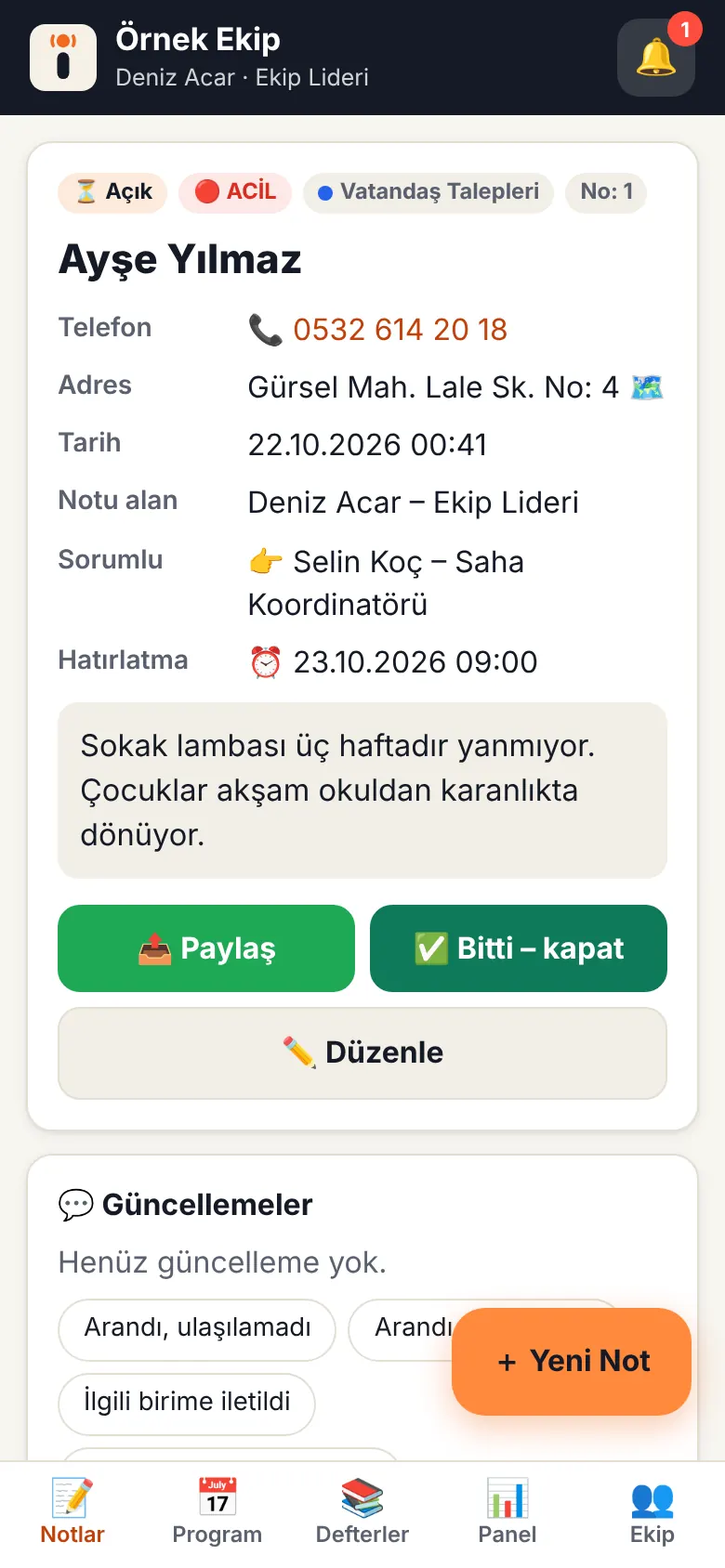
Notun sayfasında kim aldı, kime atandı, ne zaman hatırlatılacak hepsi görünür. Güncellemeler bölümüne ara bilgi yaz ya da hazır cevaplardan birine dokun: “Arandı, ulaşılamadı” gibi.Son günü geçen ve 7 gündür dokunulmayan notlar için Notipin kendiliğinden haber verir.
Adım 4 / 5
Sonucu yaz, kapat
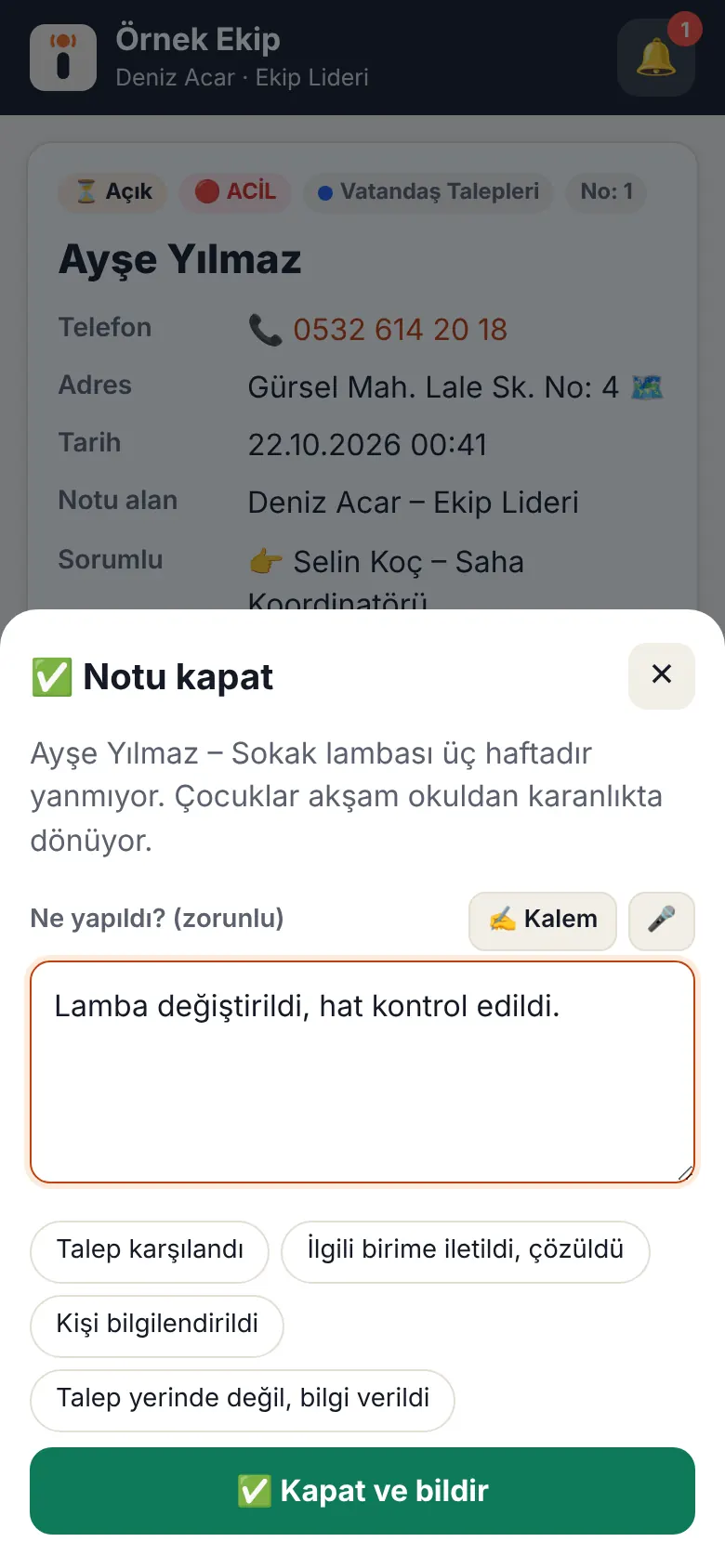
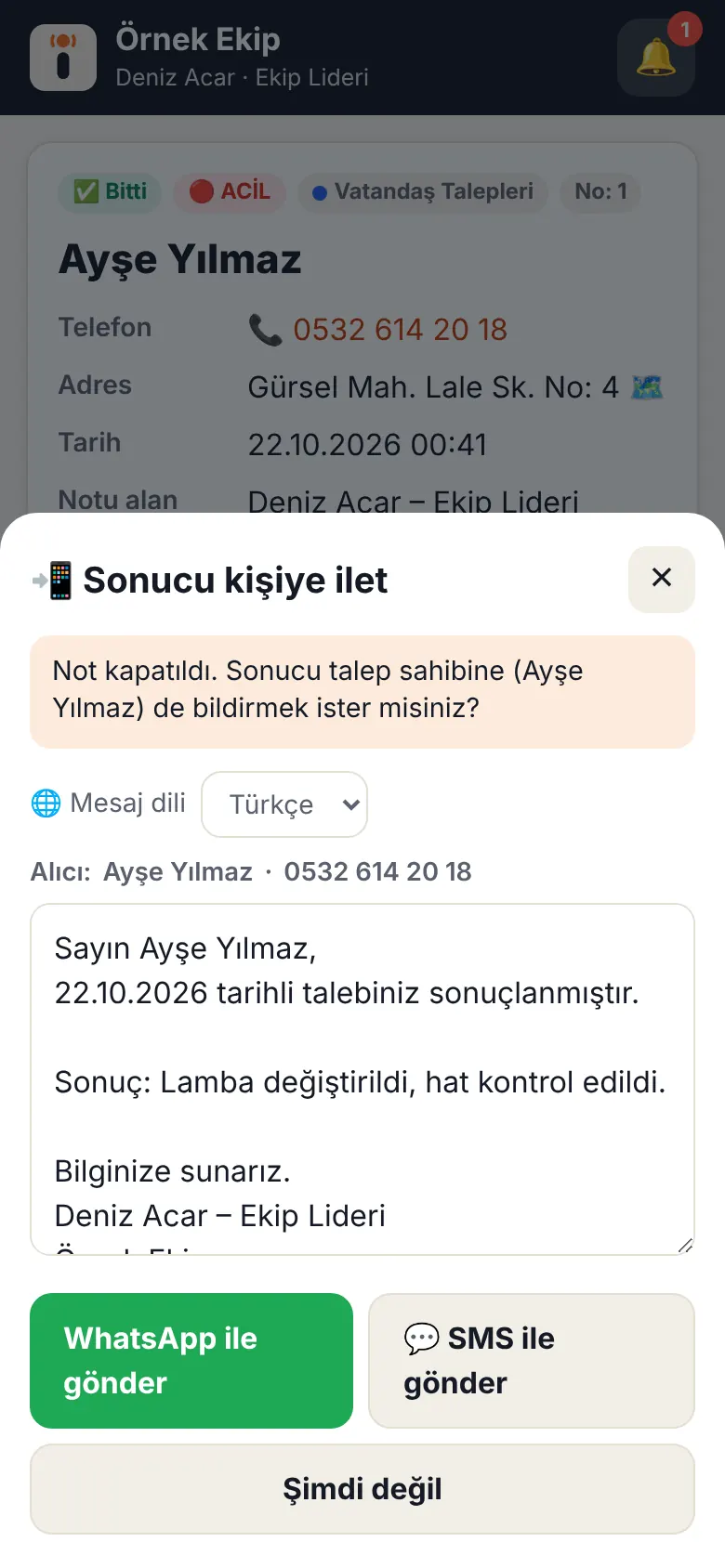
İş bitince ✅ Bitti – kapat ’a dokun. Ne yapıldığını yazmadan not kapanmaz. Hazır seçeneklerden birini de seçebilirsin.Kapat ve bildir deyince notu takip eden herkese haber gider.
Adım 5 / 5
Sonucu kişiye ilet
Kapattıktan sonra Notipin sonucu talep sahibine bildirmek ister misin diye sorar. Mesaj hazır gelir; istersen düzelt, mesaj dilini değiştir. WhatsApp ya da SMS ’e dokun; mesaj kendi telefonundan gider.
‹ Önceki
Sonraki ›
1 Yeni not al2 Öncelik, hatırlatma, sorumlu3 Takip et4 Sonucu yaz, kapat5 Sonucu kişiye ilet
Adım 1 / 3
Haftanı gör
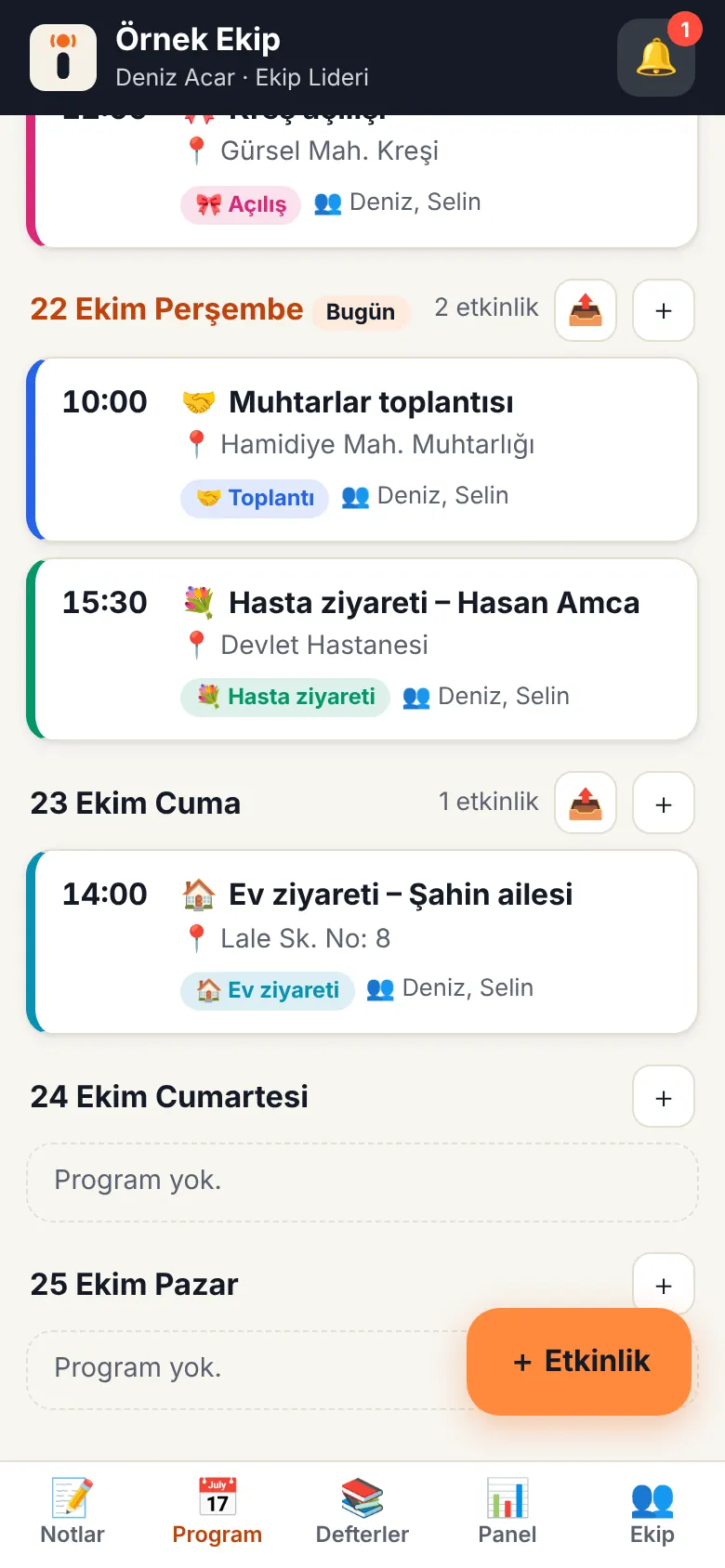
Alt menüden 📅 Program ’a dokun. Hafta gün gün listelenir, bugün turuncu görünür. Oklarla haftalar arasında geç; Ekibin programı ya da Benim programım arasında seçim yap. Her akşam 20:00’de yarının programı , her sabah da günün özeti telefonuna gelir.
Adım 2 / 3
Etkinlik ekle
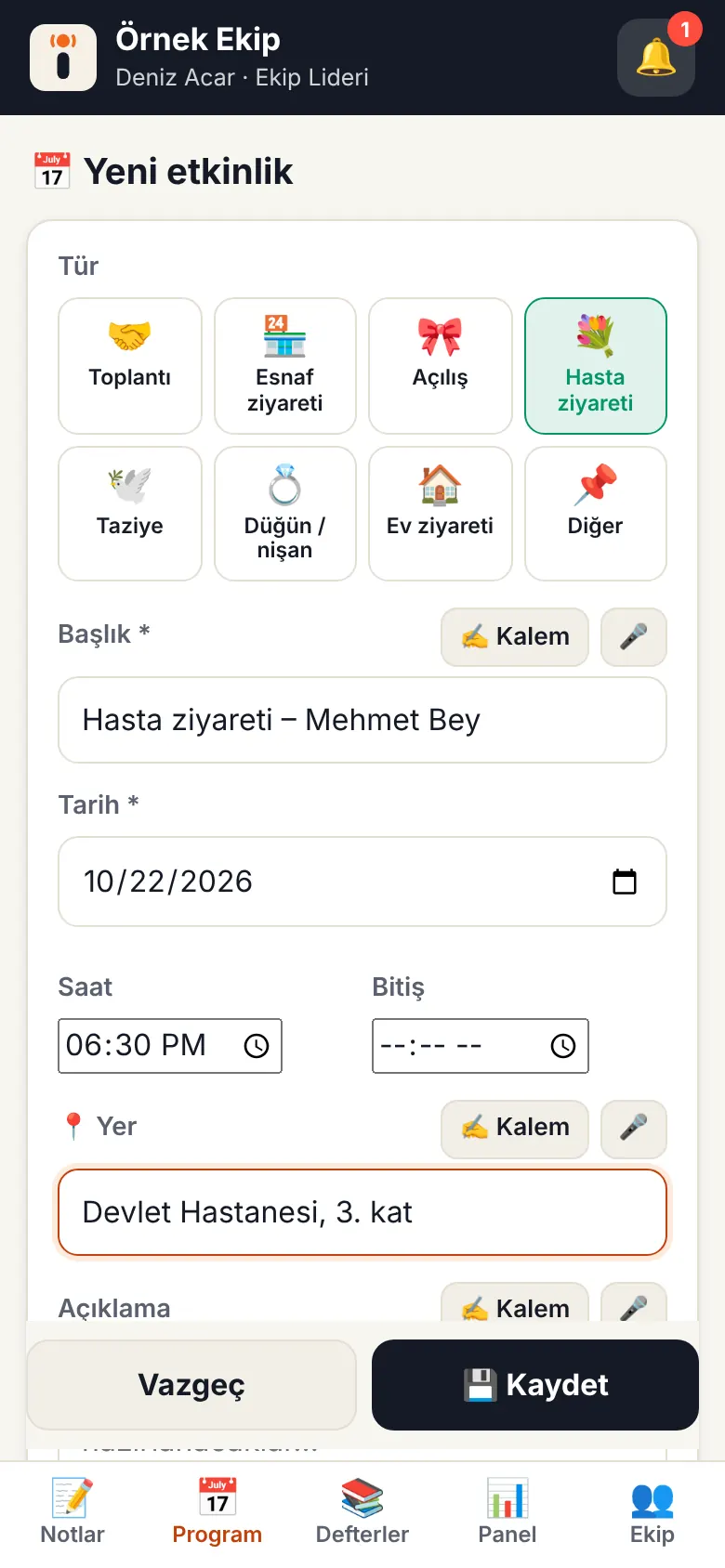
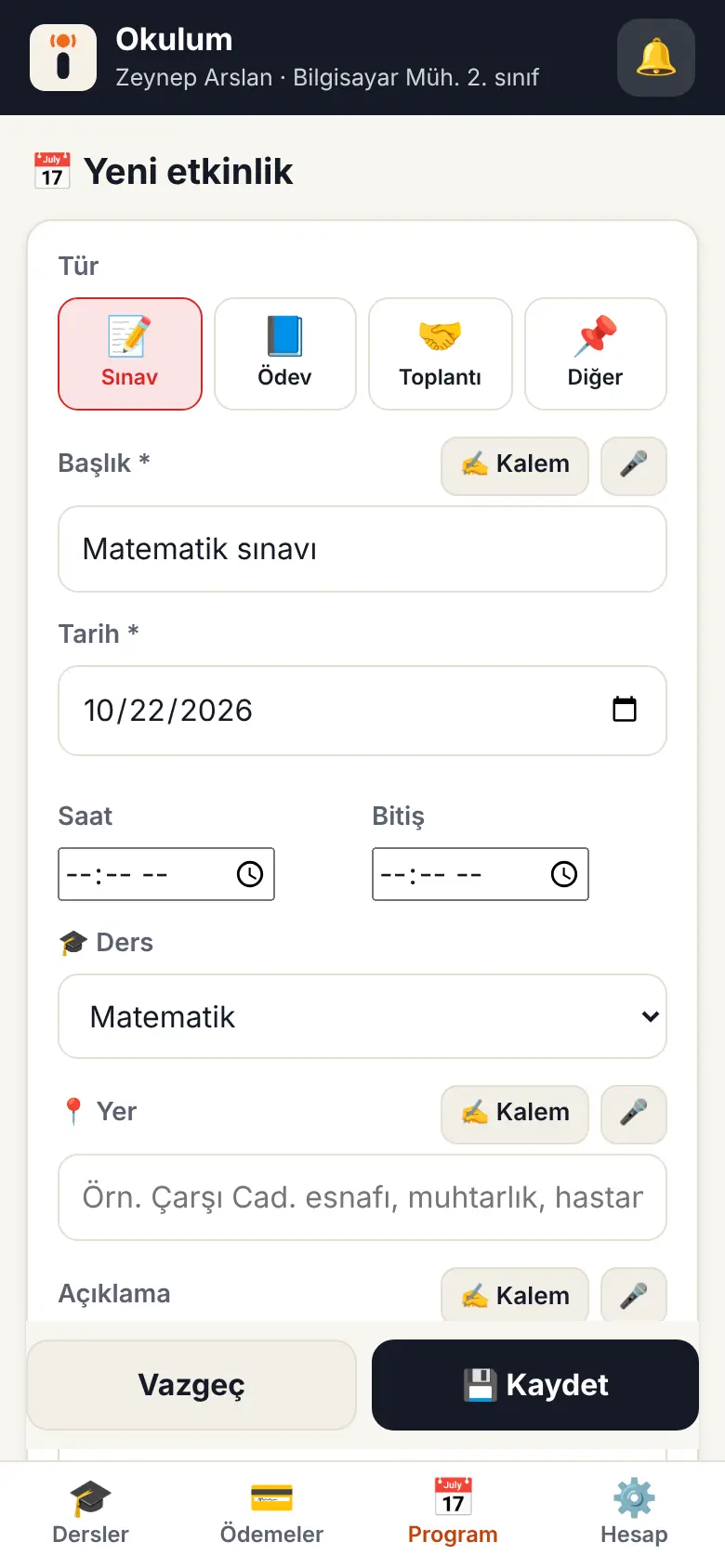
+ Etkinlik ’e dokun ve türü seç: toplantı, esnaf ziyareti, açılış, hasta ziyareti, taziye, düğün, ev ziyareti.Başlık, tarih, saat ve yeri yaz. Katılacaklar ’ı işaretle. Hatırlatma ’yı seç: 15 dakika, 1 saat ya da 1 gün önce. Katılacak herkese gider.
Adım 3 / 3
Günü paylaş, ziyarette not al
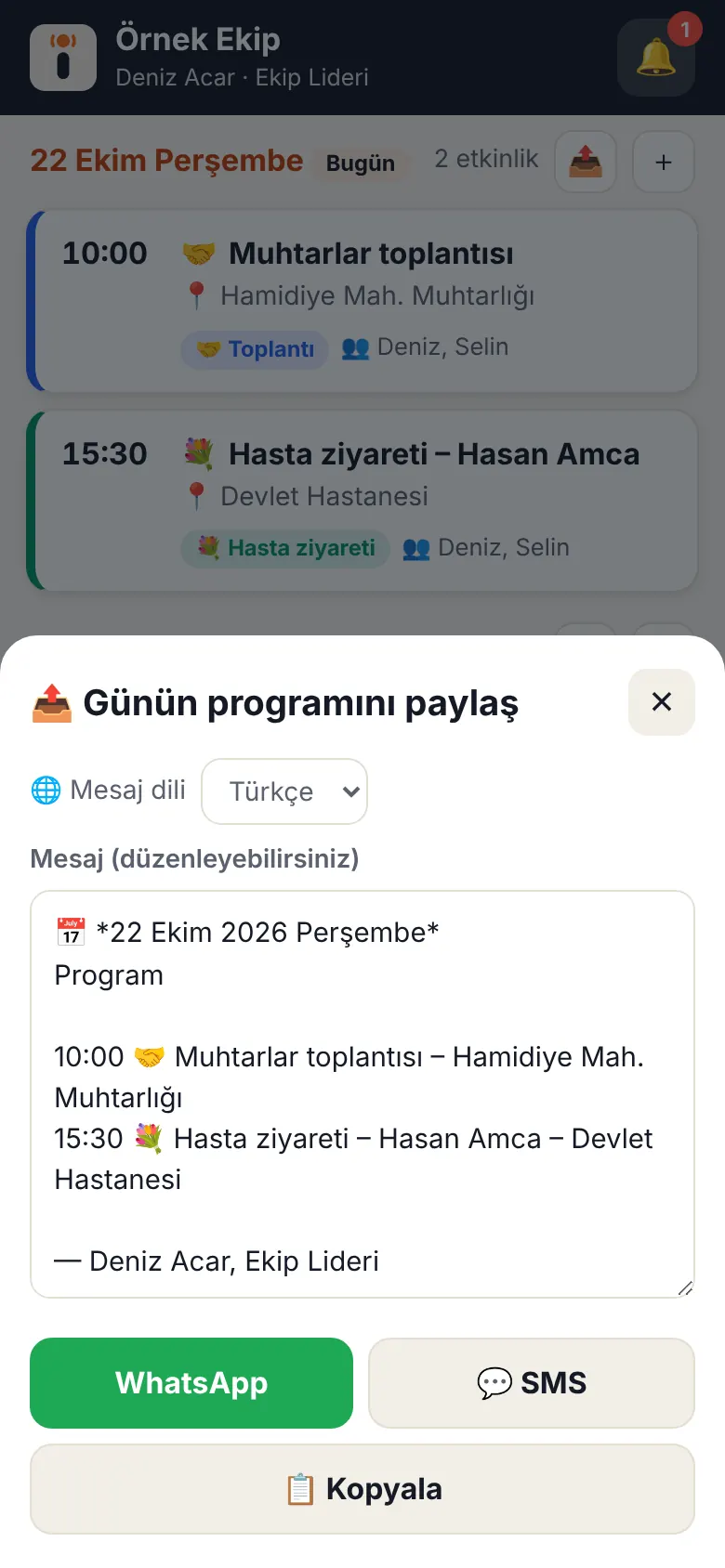
Günün başlığındaki 📤 ’e dokun; o günün programı tek mesajda WhatsApp ya da SMS ile gider. Ziyarette bir talep çıkarsa etkinliği aç ve 📝 Bu ziyarette not al ’a dokun; yer ve konu dolu gelir. Bittiğinde ✅ Yapıldı de, istersen nasıl geçtiğini yaz.
‹ Önceki
Sonraki ›
1 Haftanı gör2 Etkinlik ekle3 Günü paylaş, ziyarette not al
Adım 1 / 5
Ödemeler sayfası
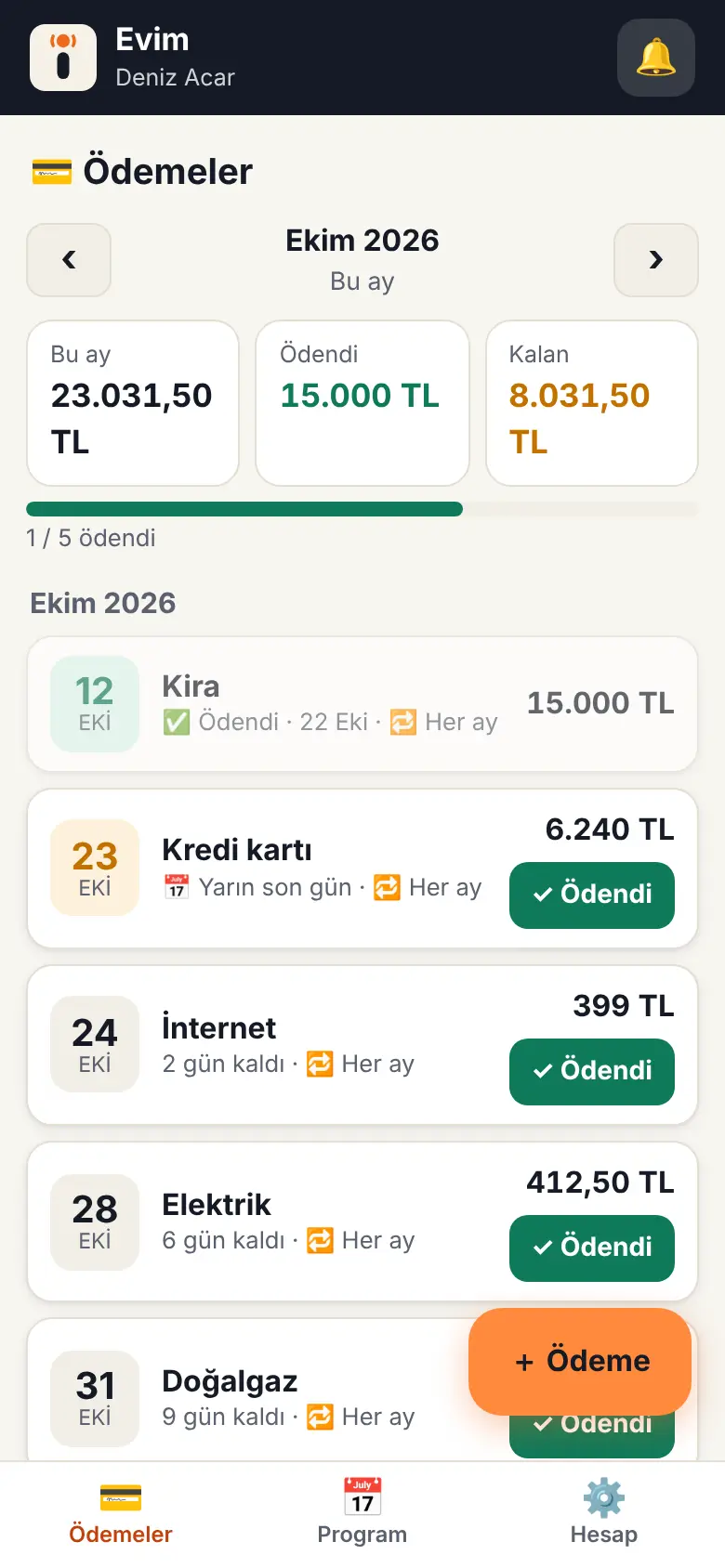
Kayıt olurken Kişisel / ev ’i seçtiysen 💳 Ödemeler alt menüde hazırdır. Değilse Hesap (ya da Ekip ) → Bölümler ’den aç. Üstte ayın toplamı, ödenen ve kalan tutar görünür. Oklarla aylar arasında geçersin. Son günü geçen ödemeler en üstte kırmızı görünür.
Adım 2 / 5
Ödeme ekle
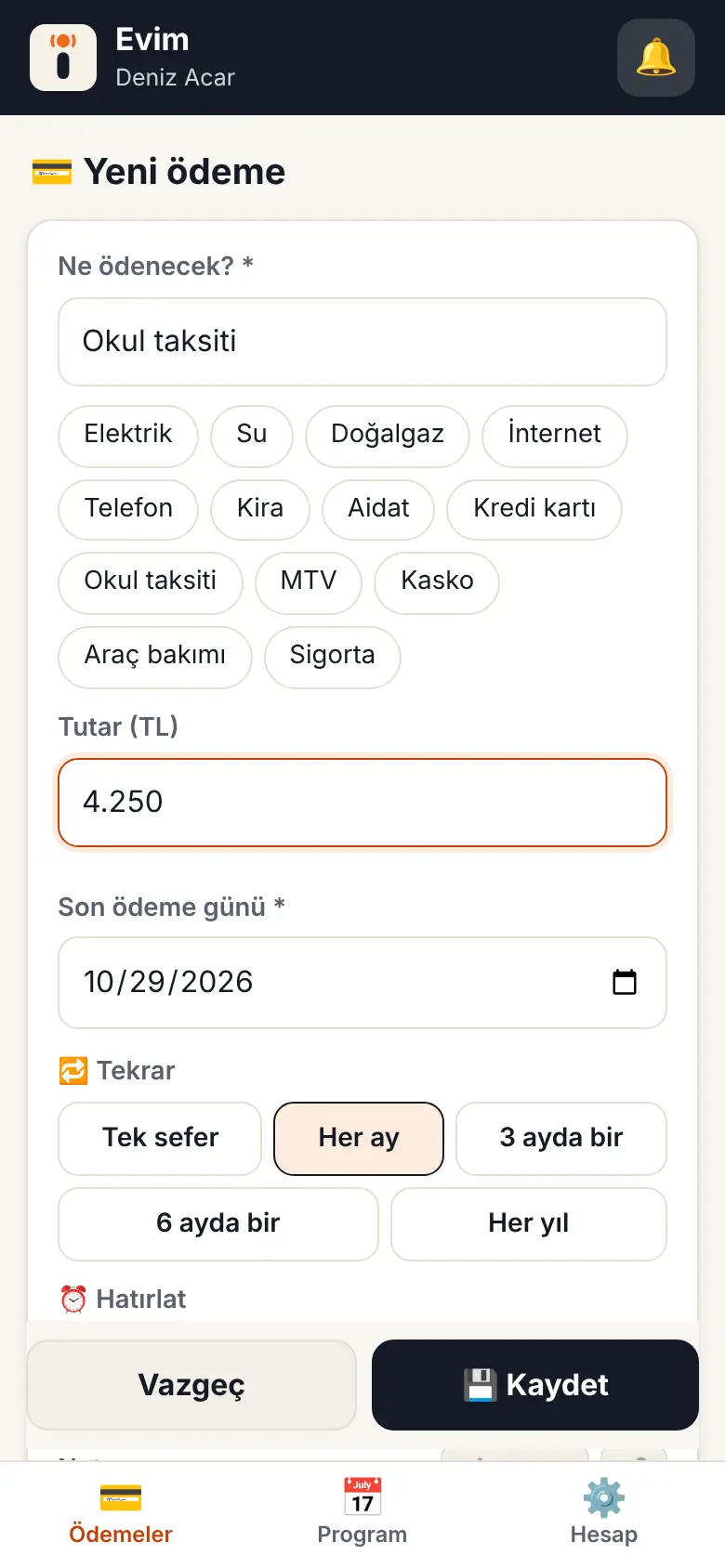
+ Ödeme ’ye dokun. Hazır seçeneklerden birine dokun: Elektrik, Su, Doğalgaz, Kira, Kredi kartı, Okul taksiti, MTV, Kasko, Araç bakımı…Tutarı yaz; her ay değişiyorsa boş bırakabilirsin. Son ödeme gününü seç.Tekrar : faturalar için Her ay , MTV için 6 ayda bir , kasko ve bakım için Her yıl . Hatırlat ’ta kaç gün önce haber verileceğini seç.
Adım 3 / 5
“Ödendi” de
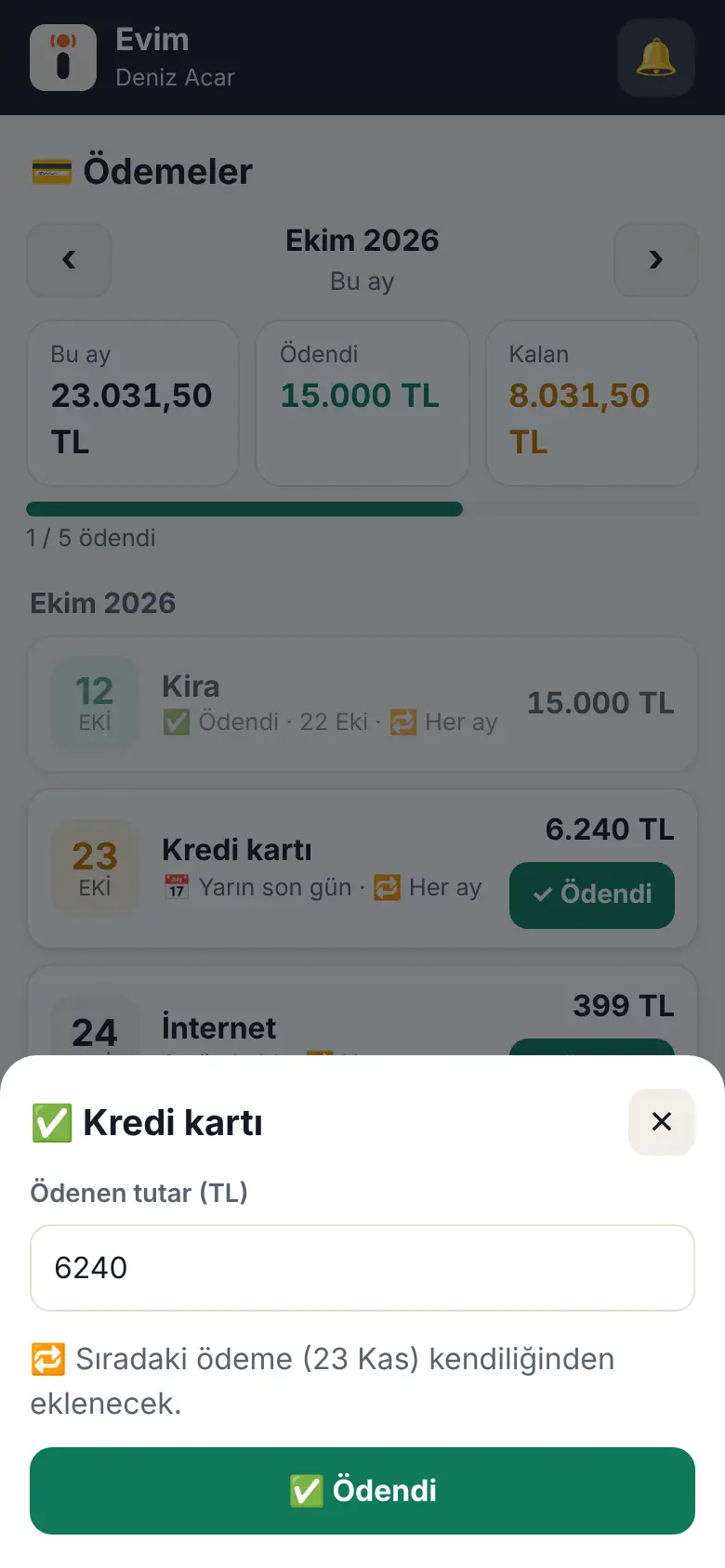
Ödeyince listede ✓ Ödendi ’ye dokun. Tutar farklıysa düzelt ve onayla. Sıradaki ödeme kendiliğinden eklenir ; bir daha girmene gerek yok. Yanlışlıkla bastıysan ödemeyi açıp Ödenmedi olarak işaretle .
Adım 4 / 5
Geçmişi gör
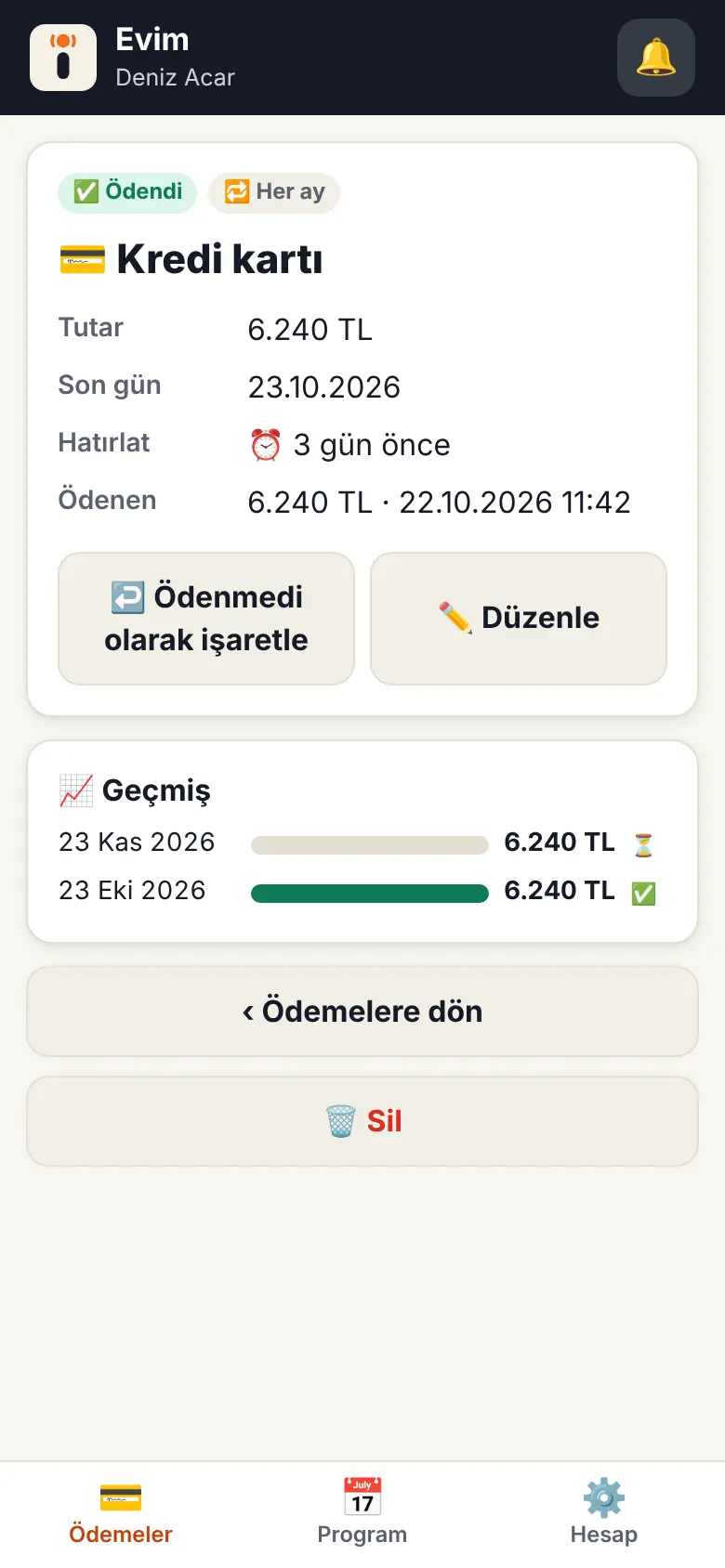
Bir ödemeye dokununca geçmişi çıkar: hangi ay ne kadar ödendi. Notipin son günden önce, son gün ve gecikince haber verir.
Adım 5 / 5
Bölümleri aç/kapat
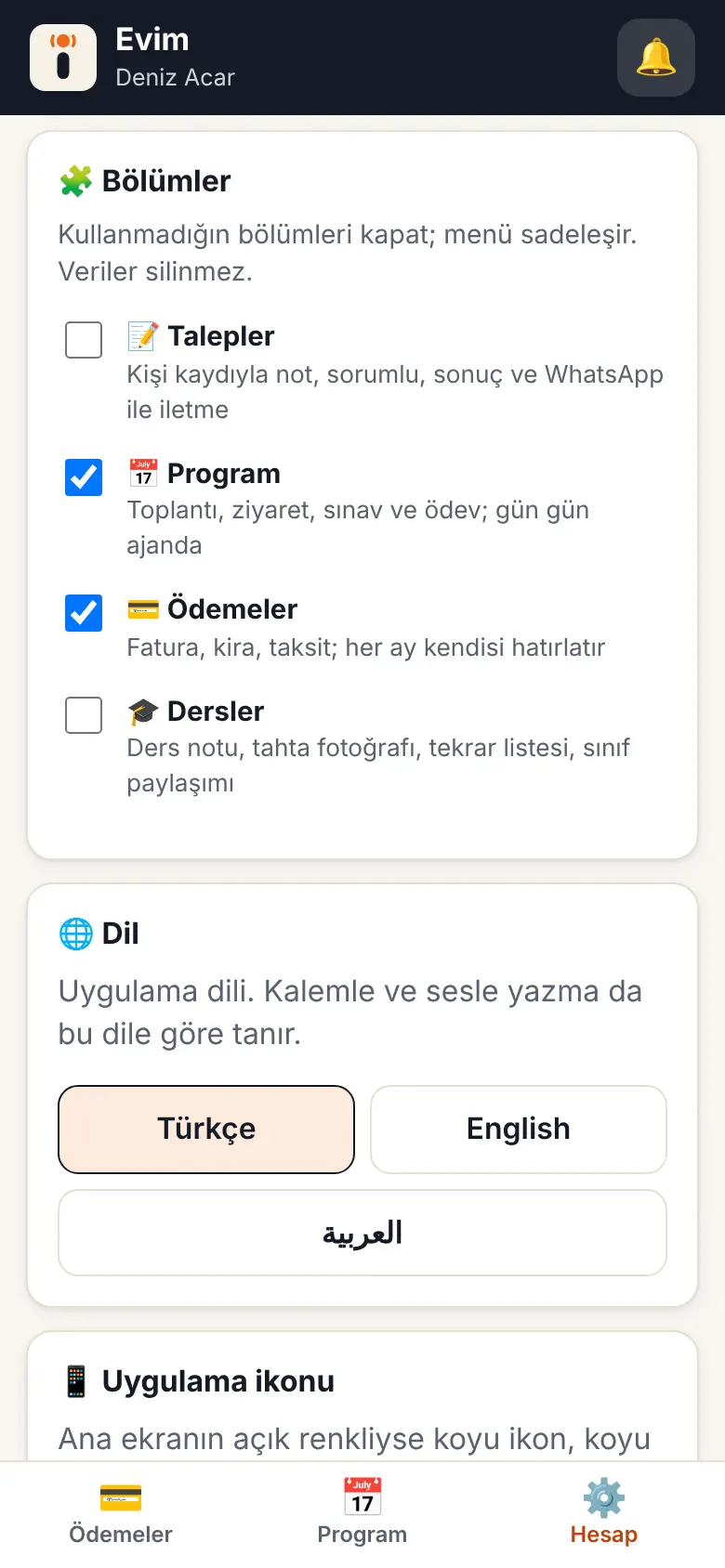
Hesap sayfasındaki Bölümler ’den kullanmadıklarını kapat; menü sadeleşir.Kapattığın bölümdeki veriler silinmez; tekrar açınca yerinde durur.
‹ Önceki
Sonraki ›
1 Ödemeler sayfası2 Ödeme ekle3 “Ödendi” de4 Geçmişi gör5 Bölümleri aç/kapat
Adım 1 / 5
Derslerini ekle
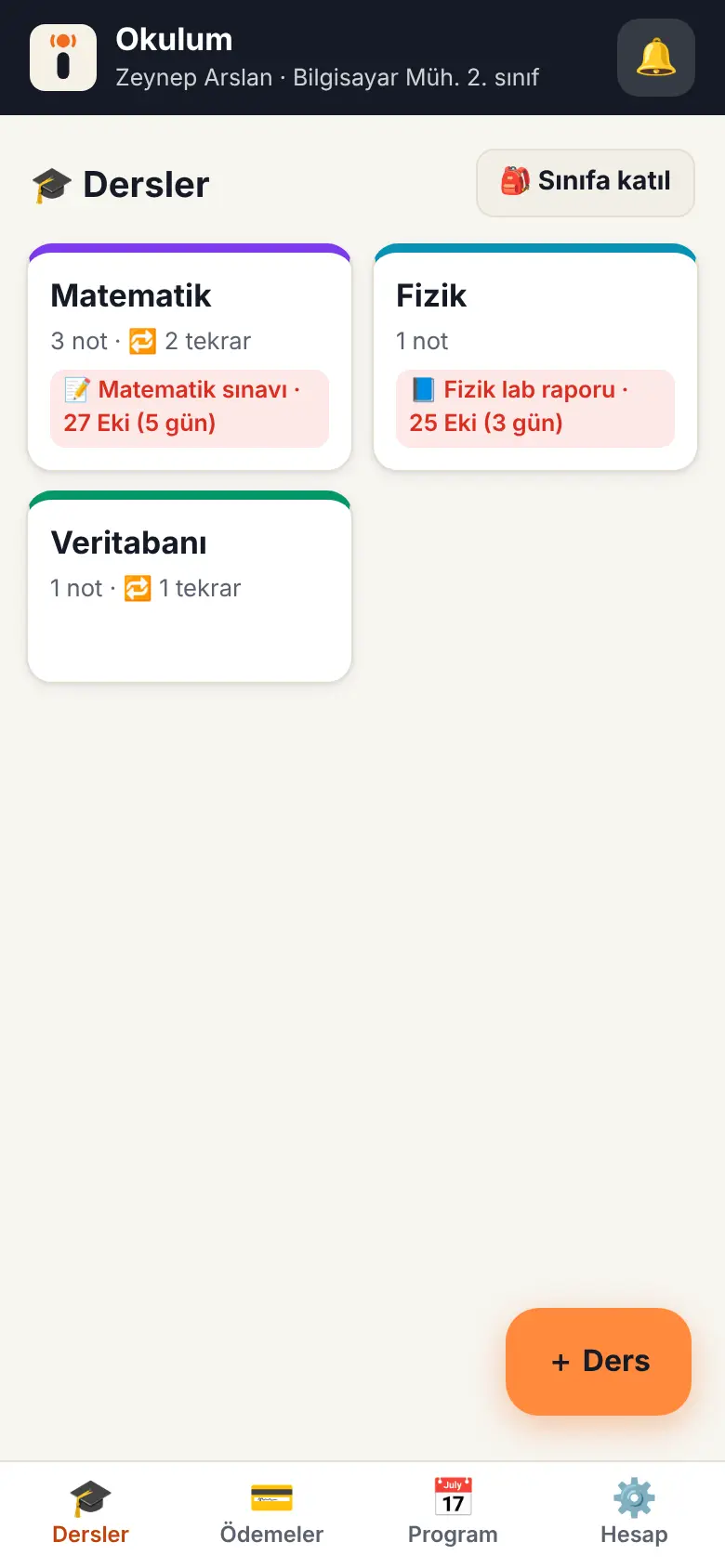
Kayıt olurken Öğrenciyim ’i seç. 🎓 Dersler açılır. + Ders ile Matematik, Fizik gibi derslerini ekle; her ders kendi rengini alır.Kartlarda not sayısı, tekrar edilecekler ve yaklaşan sınav görünür.
Adım 2 / 5
Not al, tahtanın fotoğrafını çek
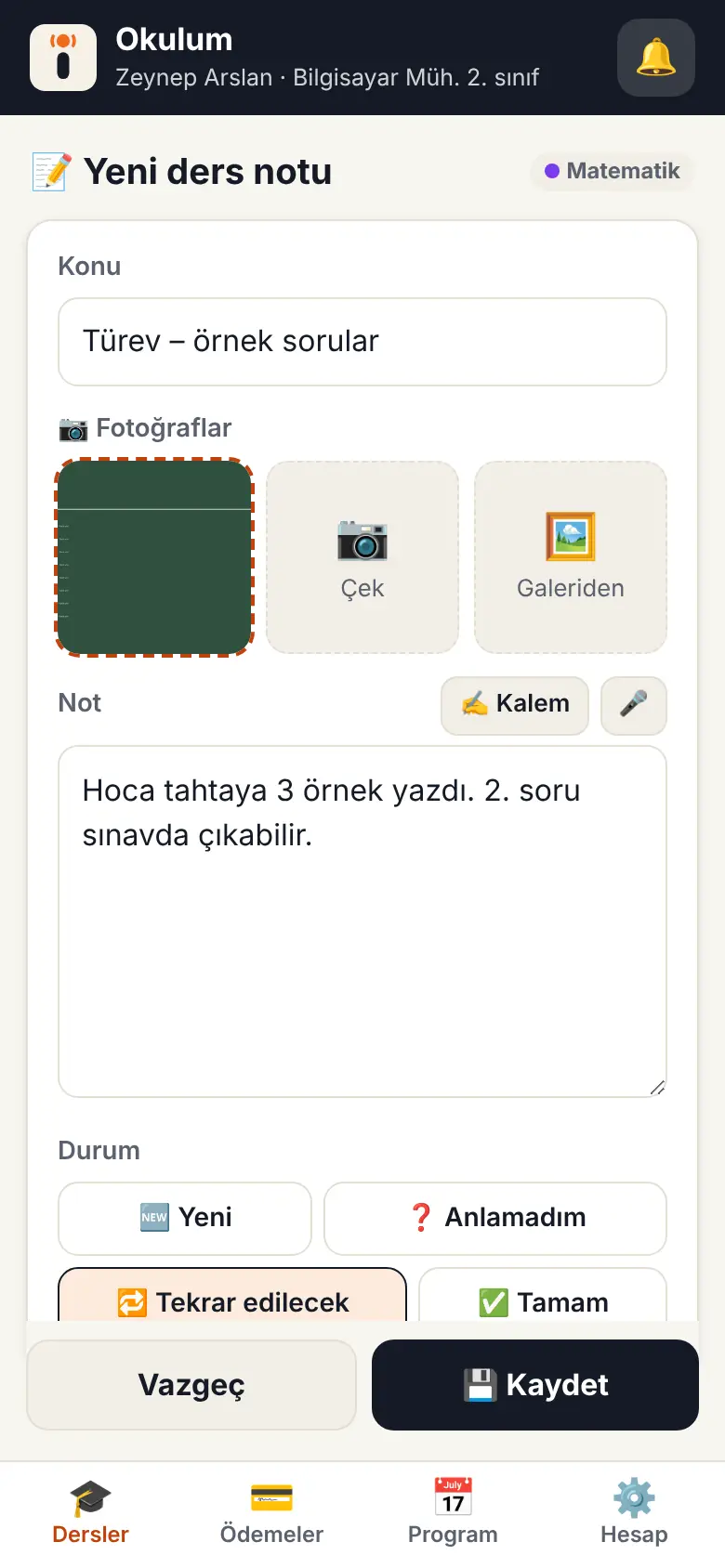
Derse gir ve + Not ’a dokun. Konu ’yu yaz: “Türev” gibi. 📷 Çek ile tahtanın fotoğrafını ekle. Fotoğraflar küçültülür, telefonun dolmaz.Durumu seç: Anlamadım , Tekrar edilecek ya da Tamam . Kalemle ya da sesle de yazabilirsin.
Adım 3 / 5
Tekrar listesi
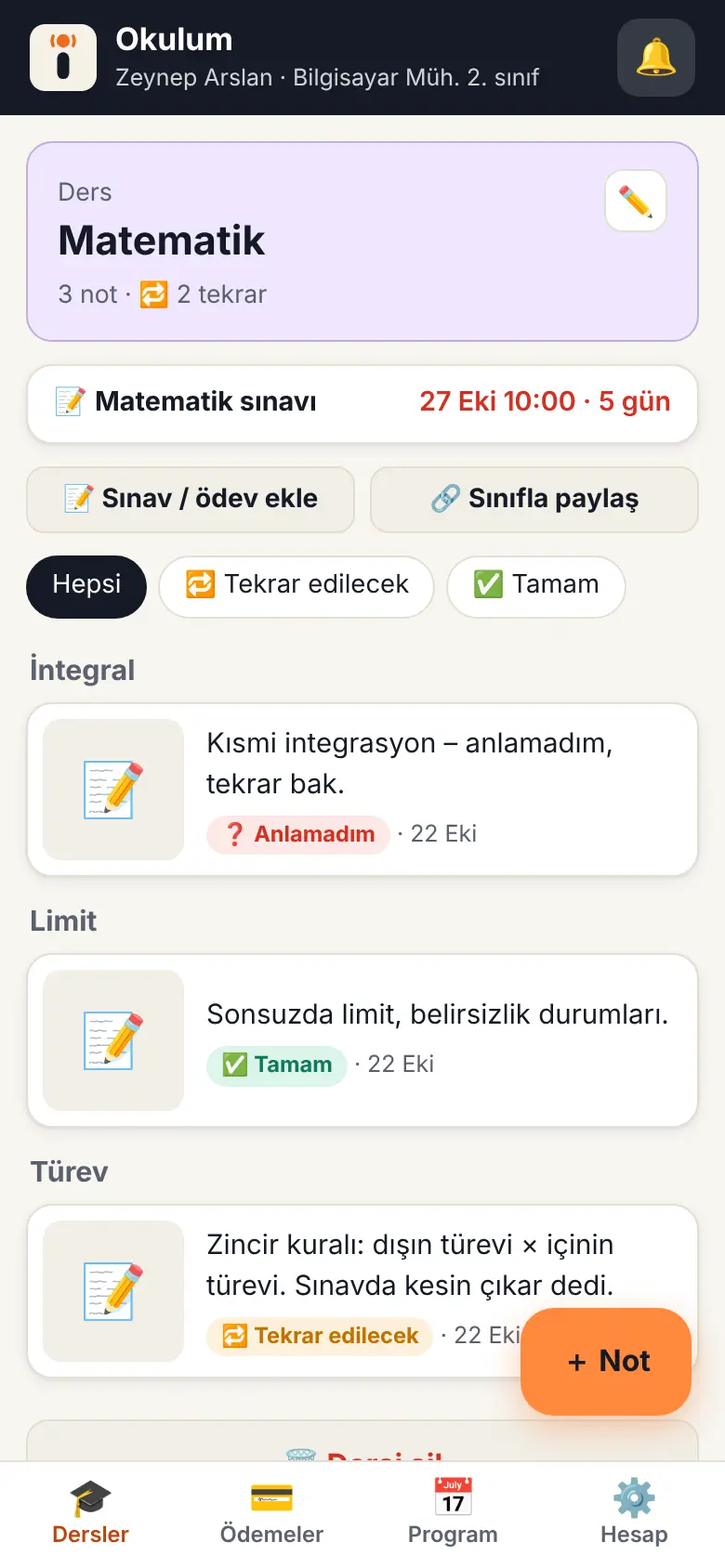
Ders sayfasında notlar konulara göre dizilir. Tekrar edilecek süzgeciyle sınavdan önce sadece çalışman gerekenleri gör.
Adım 4 / 5
Sınav ve ödev
Ders sayfasında 📝 Sınav / ödev ekle ’ye dokun; tarih ve saati gir. Bir gün önce hatırlatılır; hatırlatmada kaç konuyu tekrar etmen gerektiği de yazar. Sınavlar 📅 Program ’da da görünür.
Adım 5 / 5
Öğretmeninin sınıfına katıl
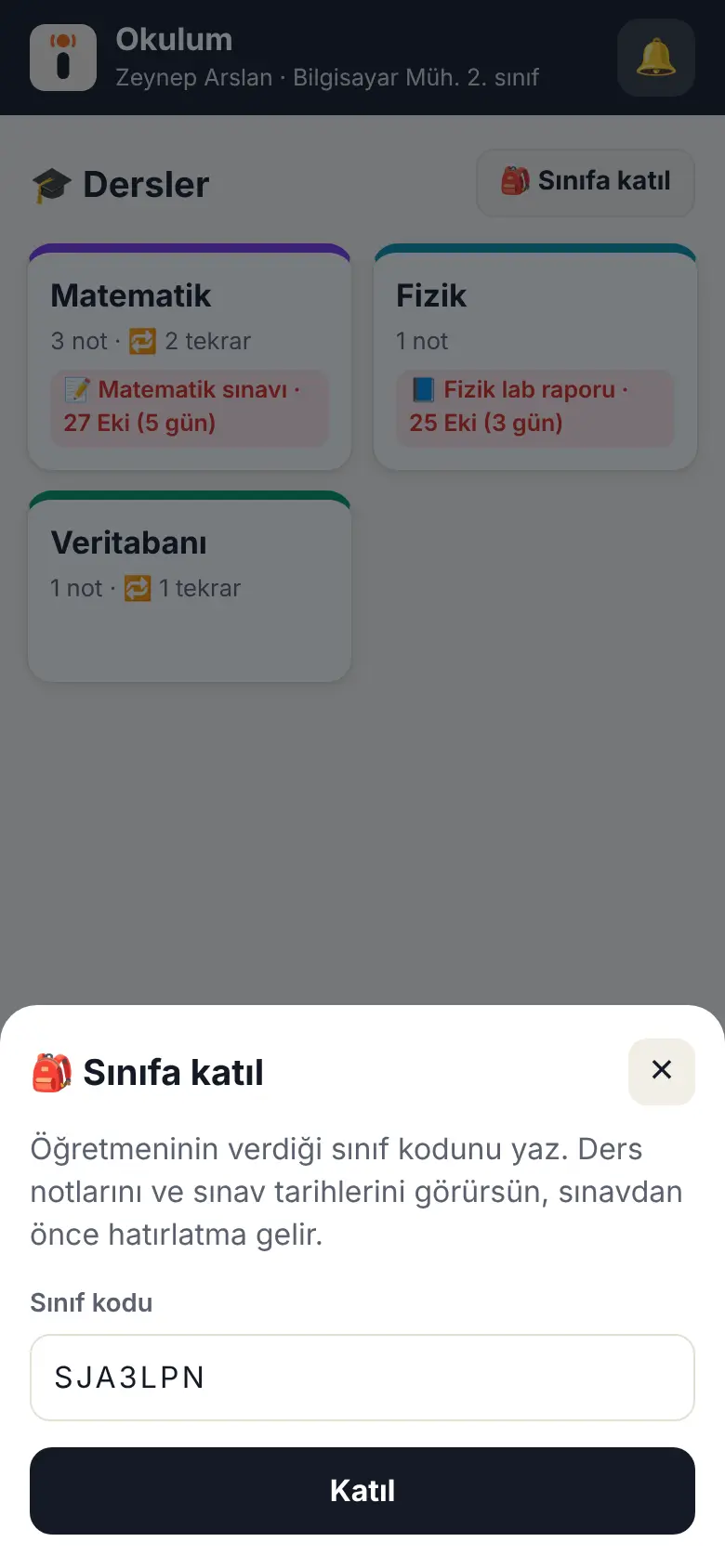
Öğretmenin bir sınıf kodu ya da bağlantı gönderdiyse 🎒 Sınıfa katıl ’a dokun ve kodu yaz. Öğretmenin notlarını ve sınav tarihlerini görürsün; senin kendi notların sende kalır.
‹ Önceki
Sonraki ›
1 Derslerini ekle2 Not al, tahtanın fotoğrafını çek3 Tekrar listesi4 Sınav ve ödev5 Öğretmeninin sınıfına katıl
Adım 1 / 3
Dersini aç, not ekle
Kayıt olurken Öğretmenim ’i seç. + Ders ile “Fizik 10-A” gibi bir ders aç. Ders notu ekle: konu, açıklama, tahta ya da kitap fotoğrafı. Sınav / ödev ekle ile tarih ver.
Adım 2 / 3
Sınıfla paylaş
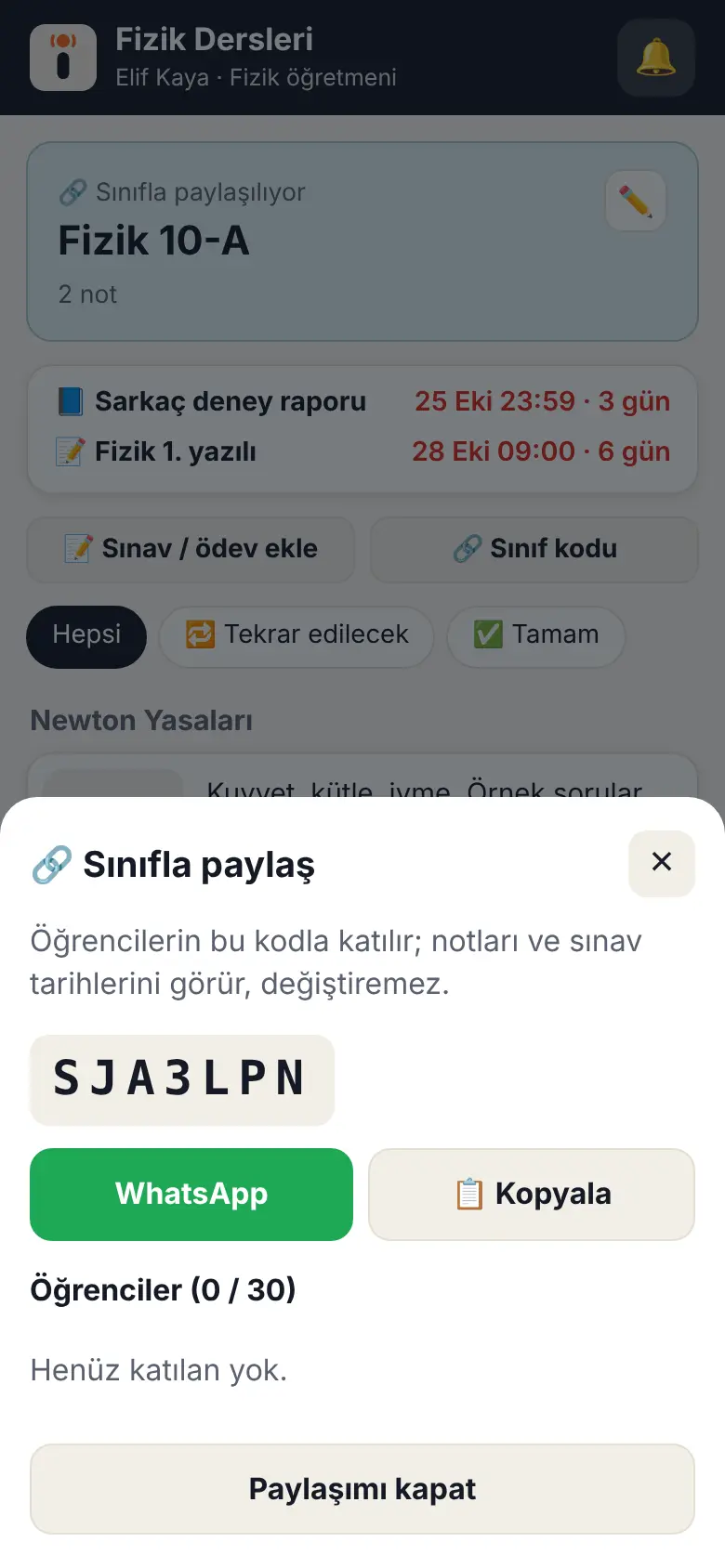
🔗 Sınıfla paylaş → Sınıf kodu oluştur .Kodu WhatsApp ile sınıf grubuna gönder. Öğrenci bağlantıya dokunup katılır. Katılan öğrencilerin listesi aynı yerde görünür. Paylaşımı istediğin an kapatabilirsin.
Adım 3 / 3
Öğrenci ne görür?
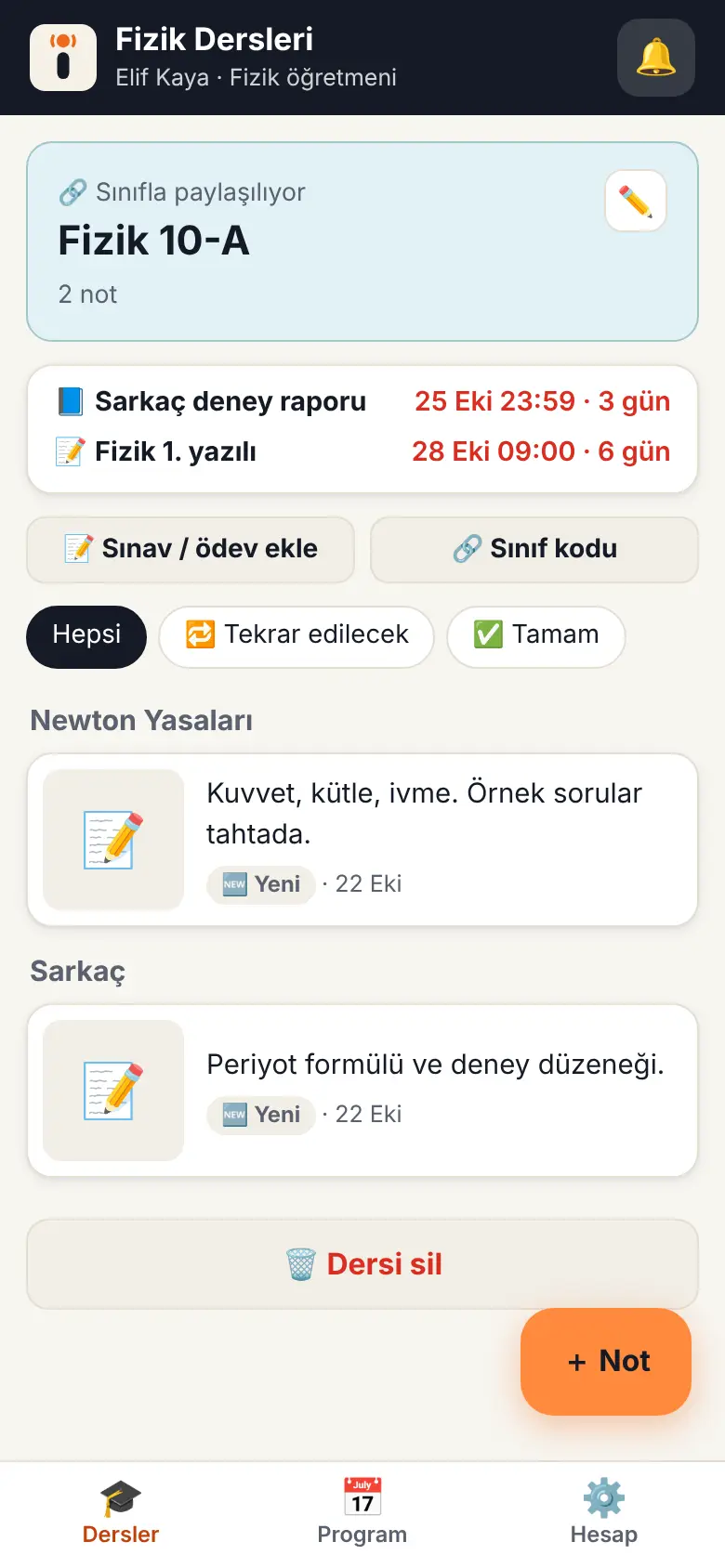
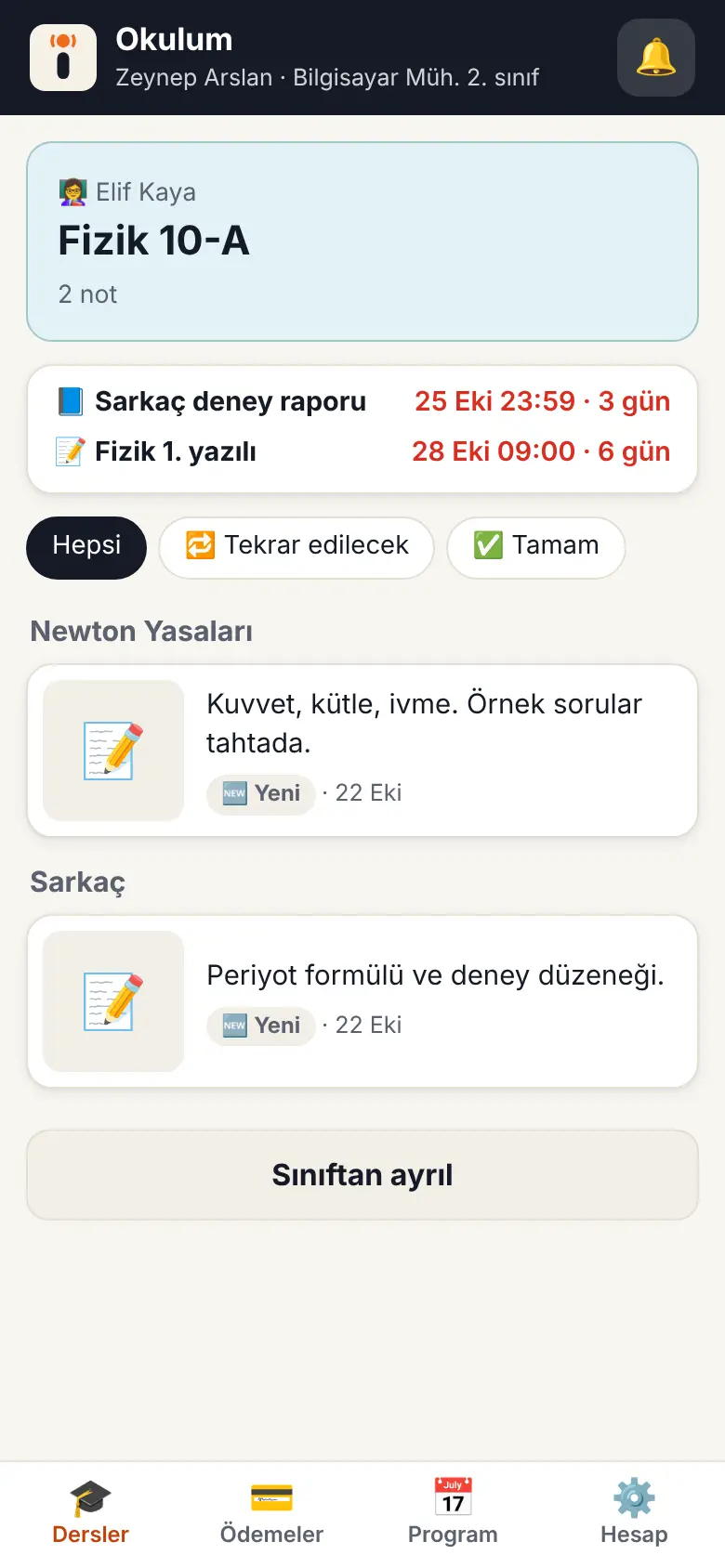
Öğrenci dersi “Sınıf paylaşıyor” etiketiyle görür; notları okur ama değiştiremez. Yeni not ve sınav eklediğinde öğrencilerine bildirim gider; sınavdan bir gün önce hatırlatılır.
‹ Önceki
Sonraki ›
1 Dersini aç, not ekle2 Sınıfla paylaş3 Öğrenci ne görür?
Takıldığın bir yer mi var? Yaz, yardımcı olalım.
bilgi@notipin.com Uygulamayı aç